Pomoc Techniczna
Pomoc techniczna dotycząca gier Gothic 1, Gothic 2 i Gothic 3
Gothic 1 i Gothic 2: Noc Kruka — instalacja
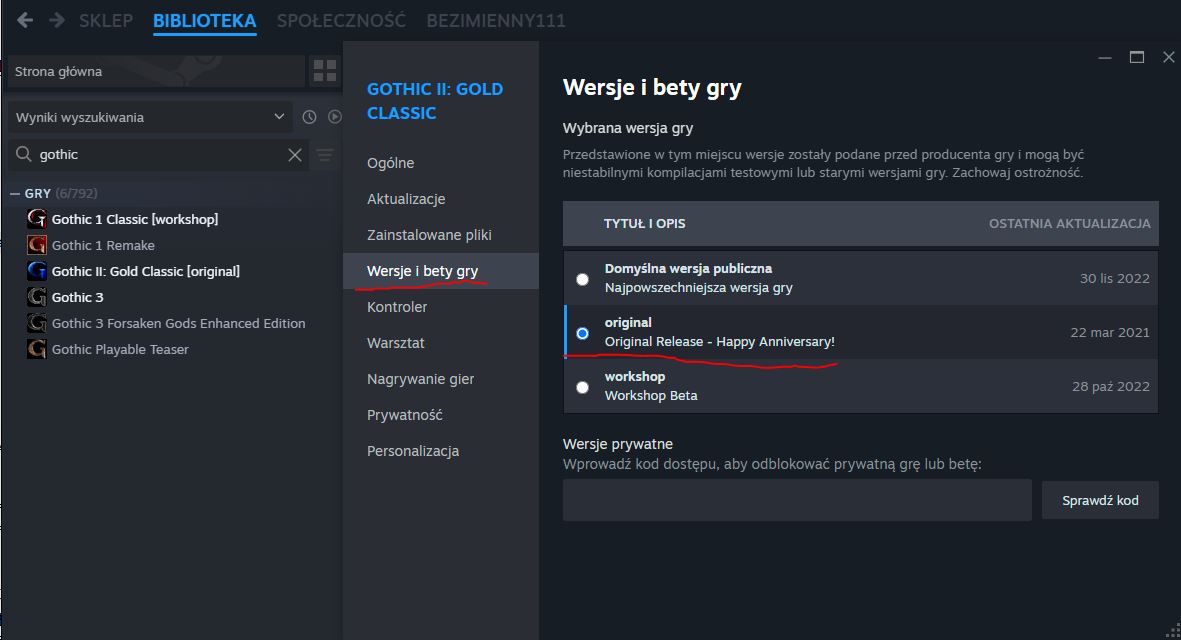
Wybór wersji na Steam
Najbezpieczniejszą wersją gry, zawierającą najmniej zbędnych plików, jest wersja „Original Release". Aby ją wybrać: odnajdź grę na Steam, kliknij prawym przyciskiem myszy i wybierz Właściwości. Przejdź do zakładki Wersje (Bety gry) i wybierz Original Release.
Instalacja Uniona
Po zainstalowaniu gry należy zainstalować dwa pakiety — w kolejności:
- Union Primary Universal (pobierz)
- Player Kit — umożliwia rozgrywkę z modami
- Zaktualizowane pliki wykonywalne
- Naprawione zasoby gry
- Zwiększony limit pamięci RAM z 2 GB do 4 GB (laa hack)
- Union 1.0m lub nowszy (pobierz)
- Łatki oraz ulepszenia dla silnika ZenGine
Po prawidłowej instalacji Uniona 1.0m w menu gry powinien pojawić się napis „Union 1.0m". Jeżeli widnieje tam sam napis „Union" — pobrałeś starą lub zmodyfikowaną wersję.
Możliwe problemy z instalacją
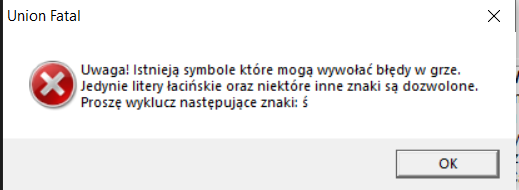
Union jest wrażliwy na specjalne znaki w ścieżce instalacji. Nazwy folderów takie jak „Złote Wrota" czy „Złota Edycja" zawierające polskie znaki uniemożliwią poprawną instalację — należy je usunąć ze ścieżki.
Korzystanie z wersji Workshop na Steam
Nawet jeśli korzystasz z wersji Workshop, dla pewności warto ręcznie zainstalować Union Primary Universal oraz Union 1.0m z powodów:
- Będziesz mieć pewność, że laa hack jest zainstalowany — część modów (szczególnie tych korzystających z DX11) potrzebuje więcej niż 2 GB pamięci RAM, co ogranicza liczbę crashy.
- Masz pewność, że posiadasz Uniona we właściwej wersji.
Biblioteka Visual C++ (Microsoft)
Biblioteki C++ są wymagane przez wiele gier. Na czystym systemie może ich brakować — objawia się to tym, że po kliknięciu „Graj" nic się nie dzieje i po kilku sekundach można próbować ponownie.
Problemy z grafiką i DirectX
Jeśli gra nie uruchamia się lub pojawiają się błędy dotyczące inicjalizacji grafiki bądź DirectX — w zależności od konfiguracji sprzętowej może być potrzebny dodatkowy wrapper graficzny. Dostępne są dwie opcje:
1. GD3D11 (DX11)
x32 i jego zawartość wypakujemy do folderu System gry — na już zainstalowany DX11.Pobierz GD3D11 (najnowsza stabilna wersja — oznaczona jako „latest")
2. Legacy Alt Renderer
Pobierz Legacy Alt Renderer (najnowsza stabilna wersja — oznaczona jako „latest")
System w katalogu instalacji Gothica.Instalacja pluginów Union
Pluginy Union należy wrzucać do folderu \Data\Plugins. Szczegółowy poradnik znajdziesz na filmie.
Gothic 3 — instalacja
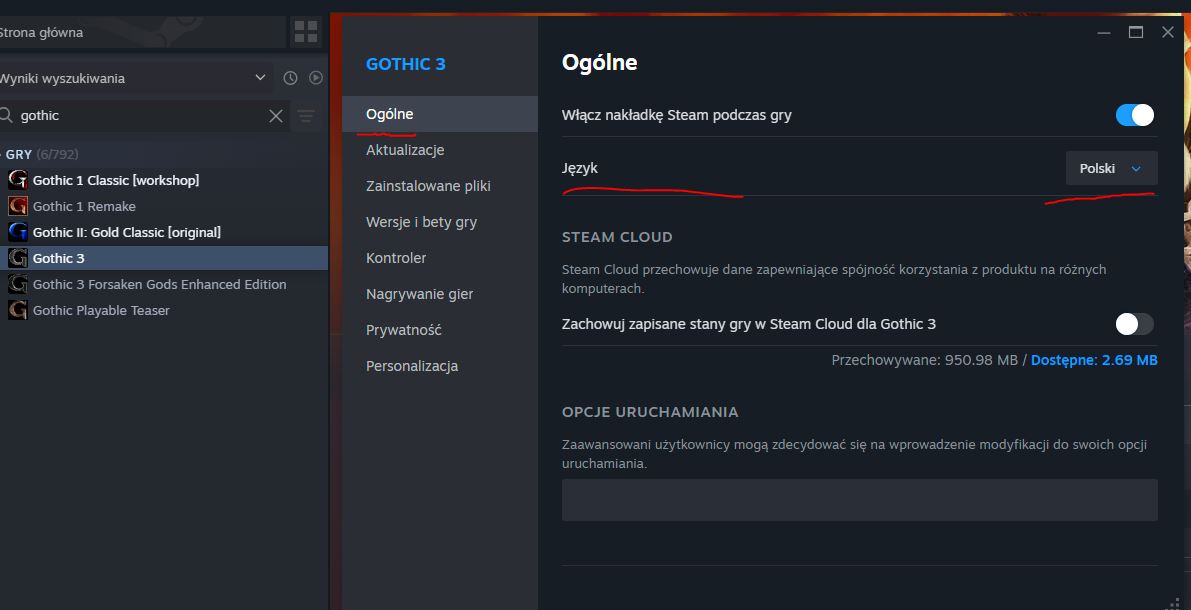
Aby uniknąć problemów z językiem, przed instalacją upewnij się, że masz ustawiony język polski. Odnajdź Gothic 3 na Steam, kliknij prawym przyciskiem myszy → Właściwości → zakładka Ogólne → Język: Polski. Zmiana języka po instalacji może nie gwarantować poprawnej aktualizacji plików.
Wybór wersji na Steam
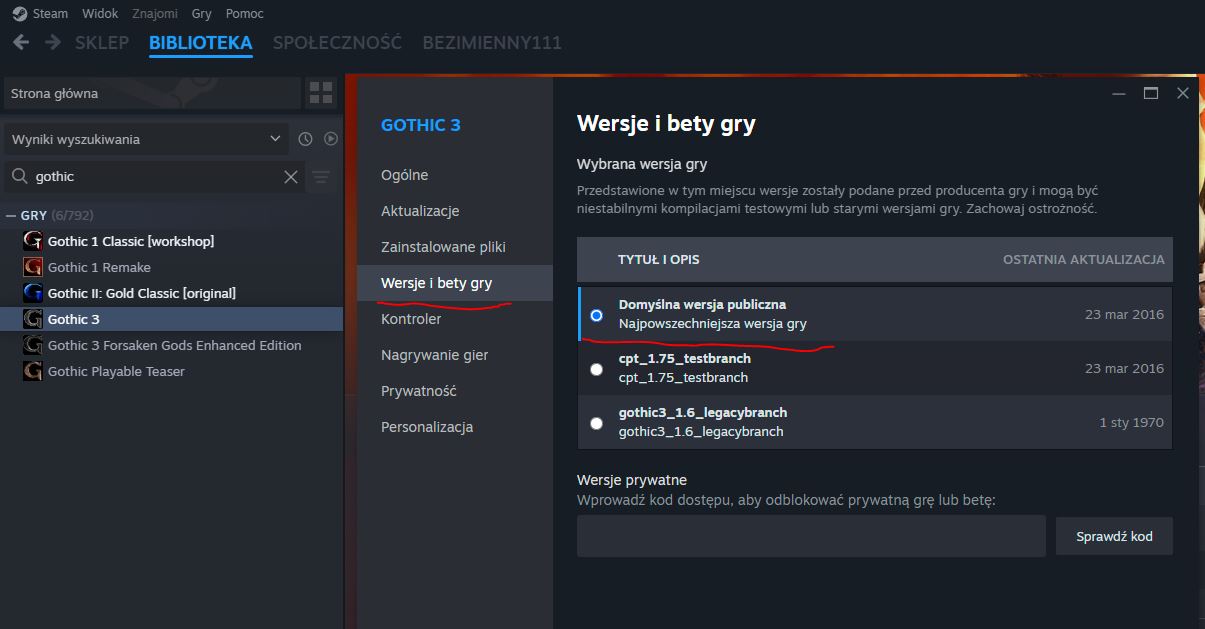
Odnajdź Gothic 3 na Steam, kliknij prawym przyciskiem myszy → Właściwości → zakładka Wersje → wybierz domyślną wersję publiczną.
Aktualizacje i patche
Poniższe paczki należy instalować w podanej kolejności. Pobierz je z tego folderu Google Drive (źródło: sefaris.eu/g3-mod-pack):
- Community Patch —
Gothic_3_EE_Patch_v1.75.14_Int_Full.exe - Update Pack —
Gothic_3_EE_v1.75_Int_Update_Pack_v1.04.11.exe - Parallel Universe Patch —
Gothic_3_Parallel_Universe_Patch_v1.1.1.exe - Update Pack 1.05 —
UP105.zip
Pliki z archiwum należy wypakować bezpośrednio do głównego folderu z grą.